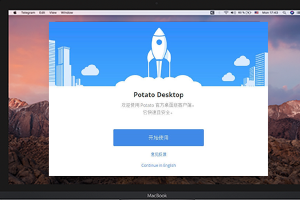
在使用 Potato 官网的过程中,很多用户在从官网下载或安装软件时,经常会遇到各种各样的问题,比如下载进度卡住不动、文件无法正常保存、安装过程中提示错误、或者安装完成后无法打开软件等。这些问题看似复杂,但其实大多数都与网络环境、设备设置、权限限制以及安装包本身有关。
由于不同用户使用的设备类型不同,比如 Windows 电脑、Mac 电脑、Android 手机或 iOS 设备,每种系统在下载安装时的机制也有所差异,因此遇到的错误提示和解决方式也不完全相同。如果不清楚具体原因,盲目操作反而容易导致问题反复出现。
一、Potato官网下载失败的原因与解决方法
1. 网络环境不稳定导致下载失败
当用户在访问 Potato 官网时,如果网络连接不稳定或者存在访问限制,很容易出现页面加载缓慢、下载按钮无法点击、下载进度停滞甚至直接失败的情况。这类问题在网络环境较差或者访问国外服务器时尤为常见。
例如,在使用公共 WiFi 时,由于网络质量不稳定或限制较多,可能会导致下载过程中断。此外,部分地区访问官网服务器可能存在延迟或限制,从而影响下载成功率。
解决方法:
- 优先使用稳定的 WiFi 或 4G/5G 网络进行下载,避免使用信号较弱的网络环境
- 尝试切换不同网络,比如从 WiFi 切换到移动数据,或者更换路由器
- 使用网络加速工具或代理,以提高访问官网的稳定性和速度
- 修改 DNS 设置,例如使用 8.8.8.8 或 1.1.1.1,提高解析效率
- 避免在网络高峰时段下载,例如晚上或多人使用网络时
通过优化网络环境,可以显著提升下载成功率。
2. 官网地址错误或下载链接失效
很多用户在搜索 Potato官网时,可能会误点击到第三方网站,或者访问了已经失效的旧链接,从而导致下载失败或下载到错误文件。这种情况不仅会导致安装失败,还可能存在安全风险。
此外,一些非官方渠道提供的安装包可能经过修改,文件不完整或者存在兼容性问题,从而在安装时出现错误。
解决方法:
- 确认访问的是最新的官方入口,而不是第三方网站
- 避免点击搜索结果中的广告链接,优先选择正规来源
- 下载后检查文件大小是否正常,避免下载到损坏文件
- 不要使用所谓的“破解版”或“修改版”,这些版本容易出现问题
- 如果下载失败,重新刷新页面后再次下载
确保下载来源可靠,是避免后续安装问题的关键一步。
3. 浏览器安全策略拦截下载文件
在电脑或手机浏览器中下载软件时,有些浏览器会自动拦截未知来源的文件,尤其是 APK(安卓安装包)或 EXE(Windows 程序),从而导致下载被阻止或文件被自动删除。
例如,Chrome 浏览器在检测到不常见文件时,会提示“该文件可能有风险”,部分用户如果没有选择“保留”,文件就会被直接删除。
解决方法:
- 在浏览器提示时选择“保留文件”或“继续下载”
- 临时关闭浏览器的安全下载拦截功能(下载完成后再开启)
- 更换浏览器进行下载,例如使用 Edge 或 Firefox
- 在电脑上下载后,通过数据线或其他方式传输到手机安装
- 确保下载过程中不要关闭页面或中断连接
合理处理浏览器拦截问题,可以避免很多下载失败的情况。
4. 设备存储空间不足导致下载中断
如果设备的存储空间不足,在下载过程中可能会出现下载失败、文件损坏或者提示无法保存文件的情况。这在手机用户中尤其常见,因为手机空间通常较为有限。
有些用户即使显示还有空间,但由于缓存占用较多,仍然可能导致下载失败。
解决方法:
- 清理手机或电脑中的无用文件,例如视频、图片或应用缓存
- 卸载不常用的软件,释放更多空间
- 检查下载路径是否在可用空间较大的分区
- 关闭后台运行的应用,减少系统占用
- 下载前确保至少有 1GB 以上的可用空间
充足的存储空间是保证下载顺利完成的重要条件。
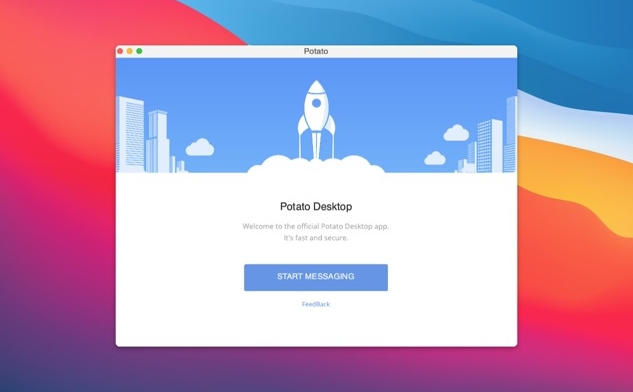
二、Potato 安装失败的原因与解决方法
1. 安装包损坏或下载不完整
如果下载过程中出现中断或者网络不稳定,可能会导致安装包文件不完整,从而在安装时提示“文件损坏”或“无法解析安装包”。
这种问题在重新下载后通常可以解决。
解决方法:
- 删除当前安装包,重新下载最新版本
- 下载完成后检查文件大小是否一致
- 避免在下载过程中暂停或中断
- 尽量使用稳定网络进行下载
2. 未开启安装权限(安卓设备)
在 Android 设备上,如果未开启“允许安装未知来源应用”,系统会阻止安装 APK 文件,从而导致安装失败。
解决方法:
- 进入手机“设置” → “安全”或“隐私”
- 打开“允许未知来源安装”
- 或在浏览器/文件管理中授权安装权限
3. 系统版本不兼容
如果设备系统版本过低,可能无法支持最新版本的 Potato,从而导致安装失败或闪退。
解决方法:
- 检查系统版本是否满足要求
- 尝试下载安装旧版本(如果官方提供)
- 升级设备系统到最新版本
4. 安全软件拦截安装
部分杀毒软件或系统安全机制可能会误判安装包,阻止安装过程。
解决方法:
- 临时关闭杀毒软件
- 将安装包加入信任列表
- 使用系统默认安装器进行安装
三、安装完成后无法使用的解决方法
1. 软件无法打开或闪退
安装完成后,如果打开软件出现闪退或无响应,可能是兼容性问题或文件缺失导致。
解决方法:
- 重启设备后再尝试打开
- 卸载后重新安装最新版
- 确保设备满足运行要求
2. 无法连接服务器或加载失败
如果软件可以打开但无法使用,通常与网络有关。
解决方法:
- 切换网络环境
- 使用网络加速工具
- 检查防火墙或代理设置
3. 权限未开启导致功能异常
如果未授予必要权限,软件可能无法正常运行。
解决方法:
- 进入系统设置 → 应用管理
- 打开存储、网络等权限
- 重新启动应用
总结
Potato 官网下载安装失败的问题,通常集中在网络、下载来源、设备权限以及系统兼容性几个方面。只要按照本文的步骤逐一排查,大多数问题都可以快速解决。
建议用户在操作时,优先确保网络稳定、下载来源正规、设备空间充足,并按照系统提示完成安装设置。如果仍然无法解决,可以尝试更换设备或联系官方支持。
通过系统化的排查方法,你可以轻松解决 Potato 下载与安装过程中遇到的各种问题,顺利完成软件使用。
Potato官网下载失败或下载速度很慢怎么办?
下载失败或速度过慢,通常是由于网络环境不稳定或访问受限导致的,比如WiFi信号弱、DNS解析异常或网络拥堵等情况。建议优先切换到稳定的网络环境,例如使用4G/5G或更换WiFi,同时可以尝试更换浏览器重新下载。如果仍然无法下载,可以使用网络加速工具或修改DNS(如8.8.8.8)来提升访问速度,从而提高下载成功率。
Potato官网安装包无法安装或提示错误怎么办?
安装失败一般是因为安装包损坏、设备不兼容或权限未开启导致。例如下载过程中中断会导致文件不完整,安装时就会报错。建议删除当前安装包后重新下载,并确保设备系统版本符合要求。同时,安卓用户需要开启“允许未知来源安装”,电脑用户可以关闭杀毒软件后再尝试安装,这样通常可以解决安装问题。
Potato 安装完成后打不开或闪退怎么办?
如果安装完成后无法打开或出现闪退,多数是因为系统兼容性问题、缓存异常或权限不足引起。可以先尝试重启设备,再重新打开软件。如果问题仍然存在,建议卸载应用并重新安装最新版,同时检查是否开启必要权限(如存储、网络权限)。另外,也可以清理系统缓存或更新系统版本,以确保软件正常运行。